
Pourquoi la vitesse compte
Une boutique lente fait fuir les visiteurs, surtout sur mobile. Chaque seconde d'attente supplémentaire augmente le nombre de clients qui abandonnent avant même d'avoir vu vos produits. La vitesse compte aussi pour votre référencement, car Google la prend en compte à travers les Core Web Vitals, trois indicateurs mesurés chez vos vrais visiteurs :
- LCP (Largest Contentful Paint) : le temps d'affichage du plus grand élément visible, souvent l'image principale. L'objectif est de rester sous les 2,5 secondes.
- INP (Interaction to Next Paint) : le temps de réaction de la page quand on clique ou qu'on tape au clavier. L'objectif est de rester sous les 200 millisecondes.
- CLS (Cumulative Layout Shift) : la stabilité de la page pendant le chargement, sans éléments qui se décalent. L'objectif est de rester sous 0,1.
Mesurez avant d'optimiser
Commencez tout d'abord par mesurer la vitesse de votre boutique, pour savoir où agir et vérifier ensuite l'effet de vos réglages :
- PageSpeed Insights : l'outil gratuit de Google, affiche les Core Web Vitals mesurés chez vos visiteurs (si votre boutique a assez de trafic) et un diagnostic détaillé avec des pistes d'amélioration.
- Lighthouse : intégré au navigateur Chrome (touche F12, onglet Lighthouse), réalise le même diagnostic sur n'importe quelle page, y compris sur une boutique en maintenance.
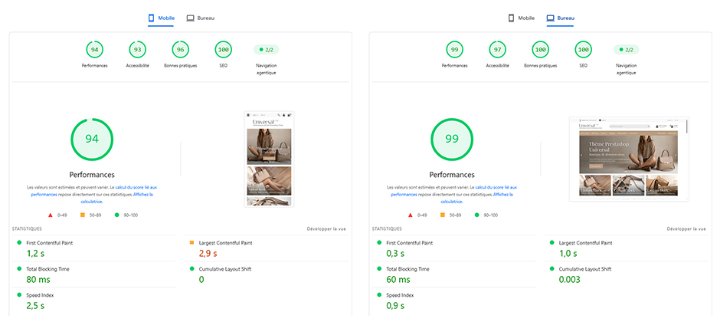
Testez toujours la version mobile, et pas seulement la page d'accueil : une page catégorie et une fiche produit sont tout aussi importantes.
Les réglages de Prestashop
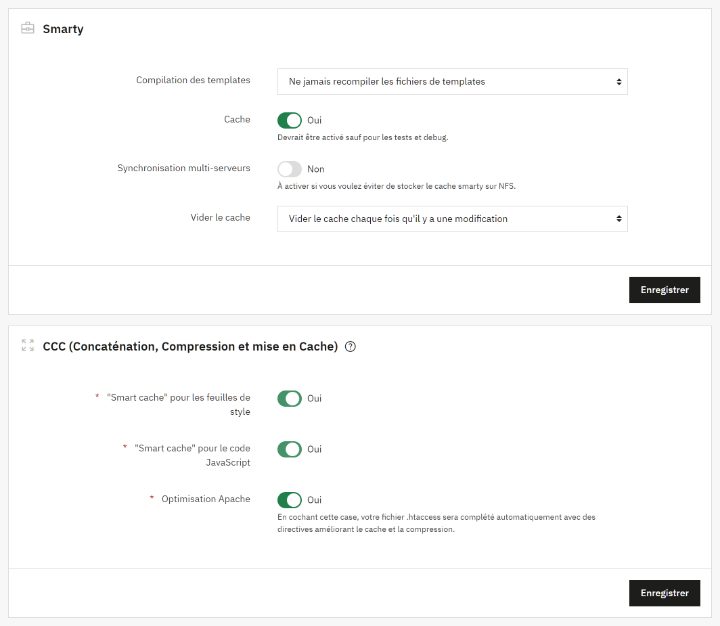
Prestashop regroupe ses principaux réglages de performance dans la section Paramètres avancés >> Performances du back-office. Une fois votre boutique en ligne :
- Compilation des templates : sélectionnez
Ne jamais recompiler les fichiers de templates. Les autres options ne servent que pendant le développement de votre thème. - Cache (Smarty) : sélectionnez
Oui. - Mode debug : sélectionnez
Non. Il ralentit fortement la boutique et affiche des informations techniques à vos visiteurs. - Smart cache pour les feuilles de style et pour le code JavaScript : sélectionnez
Oui. Prestashop regroupe et compresse alors vos fichiers CSS et JS, ce qui réduit le nombre de fichiers à télécharger. - Optimisation Apache : sélectionnez
Oui. Prestashop ajoute à votre fichier .htaccess des directives de compression et de mise en cache des fichiers par le navigateur.
Après chaque modification de votre thème ou de vos modules, cliquez sur Vider le cache en haut de cette page. Si un module ne fonctionne plus après l'activation du Smart cache, désactivez-le pour le JavaScript et signalez le problème au développeur du module.
La section Cache en bas de page permet d'utiliser un système de cache comme Memcached ou APCu. Ne l'activez que si votre hébergeur le propose et le recommande.
Des images légères
Les images représentent souvent la plus grande partie du poids d'une page. Quelques bonnes pratiques :
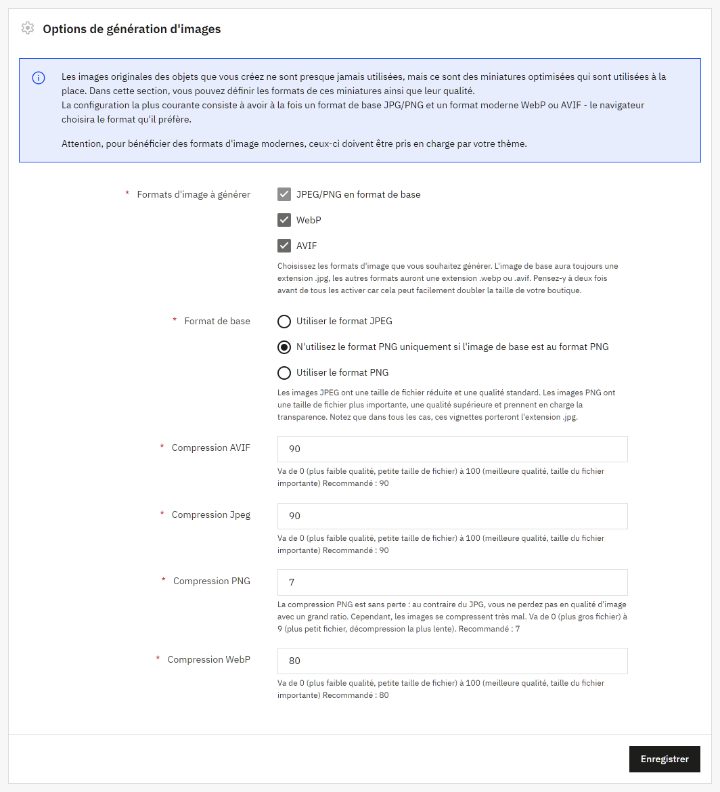
- Utilisez des formats modernes : depuis Prestashop 8.1, la page
Design >> Réglages des imagespermet de générer vos miniatures aux formats WebP et AVIF, bien plus légers que le JPEG à qualité égale. Pensez ensuite à régénérer vos miniatures en bas de la même page. - Envoyez des images aux bonnes dimensions : inutile de mettre en ligne une photo de 5 000 pixels de large pour une bannière affichée en 1 200 pixels.
- Compressez vos images avant de les envoyer : par exemple avec l'outil gratuit Squoosh.
- Différez le chargement des images situées plus bas dans la page, qui ne se chargent alors qu'au moment où le visiteur s'en approche, et chargez en priorité l'image principale du haut de page, qui détermine souvent votre LCP.
Moins de modules, moins de scripts
Chaque module peut ajouter des fichiers CSS et JS, des requêtes à la base de données, voire des appels à des services extérieurs (chat en ligne, widgets de réseaux sociaux, avis clients, outils de suivi...). Faites régulièrement le tri dans Modules >> Gestionnaire de modules :
- Désinstallez les modules que vous n'utilisez plus, plutôt que de simplement les désactiver.
- Pour chaque service extérieur, demandez-vous s'il apporte réellement des ventes.
- Pour trouver un module qui ralentit potentiellement votre boutique, l'option
Désactiver les modules non intégrésde la page Performances permet de faire un test rapide, à réaliser de préférence sur une copie de votre boutique.
Les polices de caractères sont un autre point à surveiller : héberger vos polices Google sur votre serveur accélère leur affichage et vous met en conformité avec le RGPD.
Un serveur à la hauteur
Même correctement réglée et bien optimisée, une boutique ne sera jamais rapide sur un serveur trop lent. Vérifiez avec votre hébergeur :
- La version de PHP : utilisez la version la plus récente compatible avec votre version de Prestashop, chaque nouvelle version de PHP étant plus rapide que la précédente.
- L'OPcache : cette extension de PHP qui garde le code compilé en mémoire doit être activée.
- HTTP/2 et la compression (gzip ou Brotli) : des fichiers texte doivent être disponibles.
- L'offre d'hébergement : doit être adaptée à votre catalogue et à votre trafic. Les offres d'entrée de gamme, partagées entre de nombreux sites, montrent vite leurs limites.
Et avec le thème Universal ?
Le thème Prestashop Universal est conçu pour la performance et applique déjà ces bonnes pratiques. Vous profitez de ces optimisations sans aucun réglage.
Conclusion
Accélérer votre boutique ne demande pas forcément de gros travaux. Les bons réglages de Prestashop, des images légères, un tri dans vos modules et un hébergement adapté suffisent souvent à faire une vraie différence. Mesurez avant et après chaque changement avec PageSpeed Insights, et refaites le point régulièrement, en particulier après l'installation d'un nouveau module.

Aucun commentaire
Commentaires
Cet article a été rédigé il y a plus d'un an. Les commentaires sont fermés.